iOS
Einrichtung der Synchronisierung der Mitglieder auf ein lokales iOS Endgerät.
Diese Anleitung wurde mit einem iPhone erstellt. Auf einem iPad sind die Schritte praktisch identisch.
Öffne Sie die Einstellungen ihres iPhones.
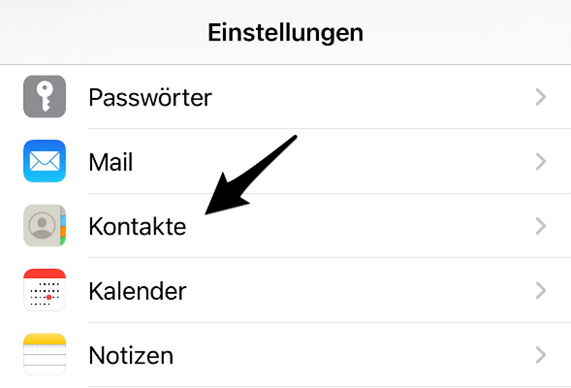
Klicken Sie auf "Kontakte".
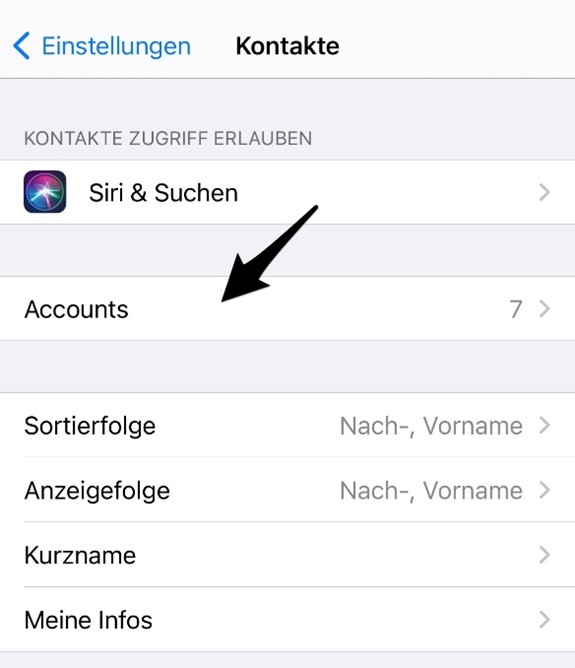
Anschließend klicken Sie auf "Accounts".
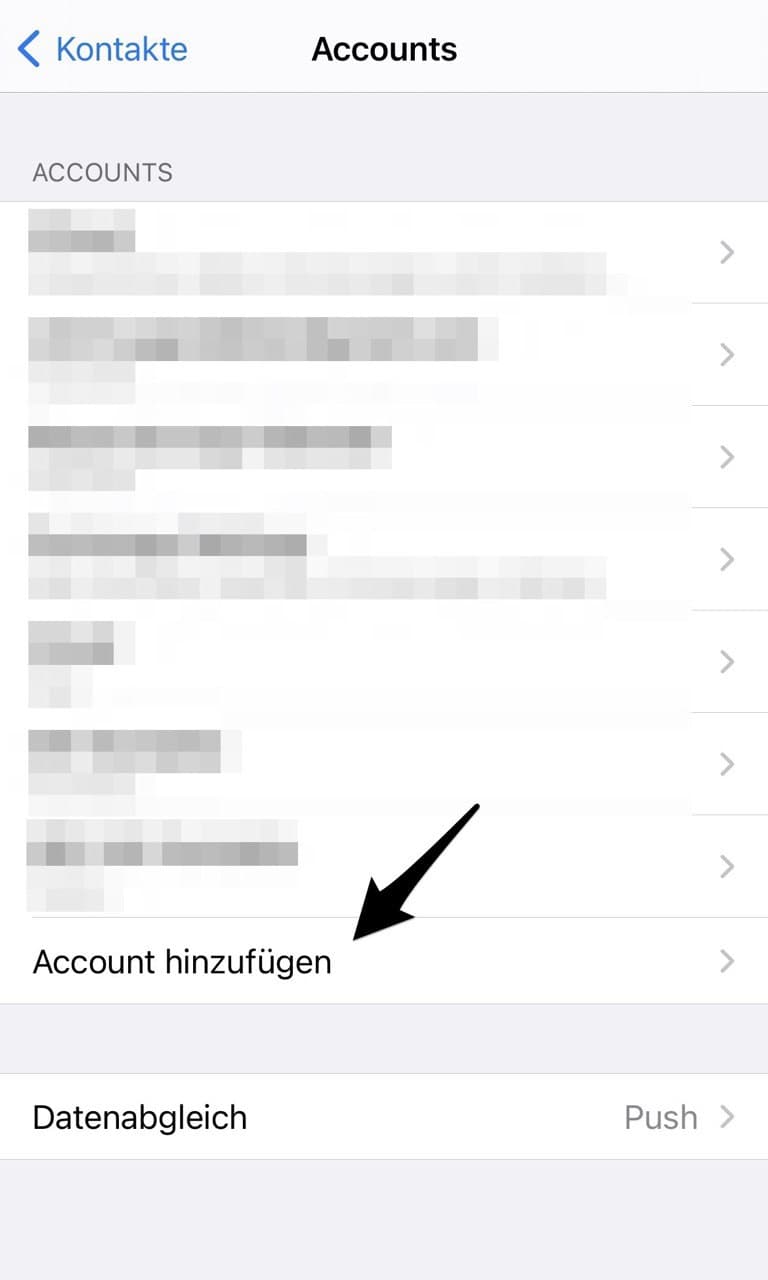
Danach auf "Account hinzufügen".
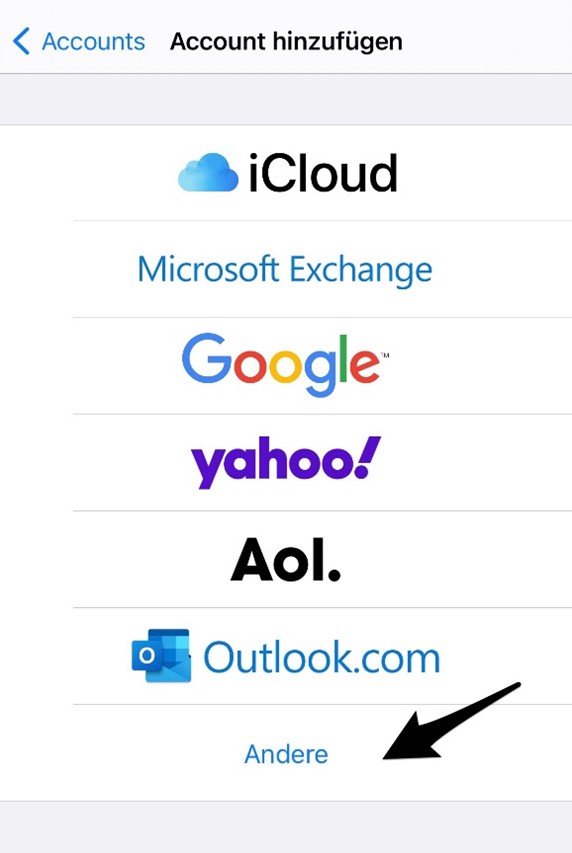
Wählen Sie "Andere".
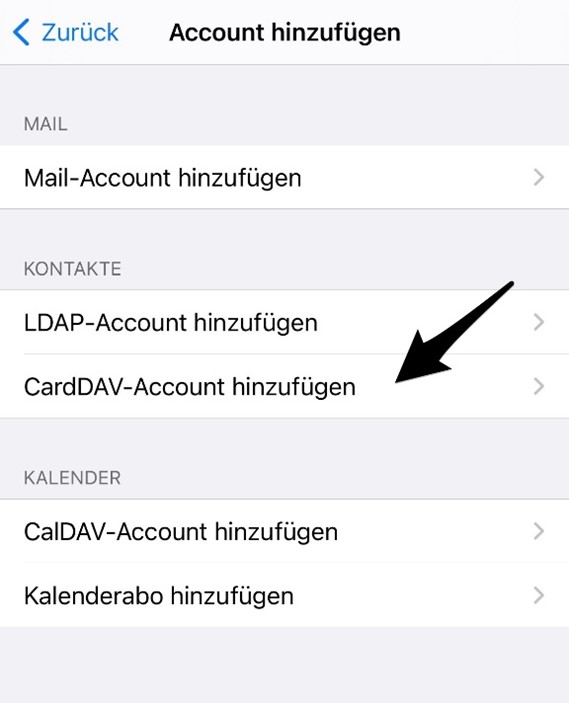
Nun klicken Sie auf "CardDAV-Account hinzufügen".
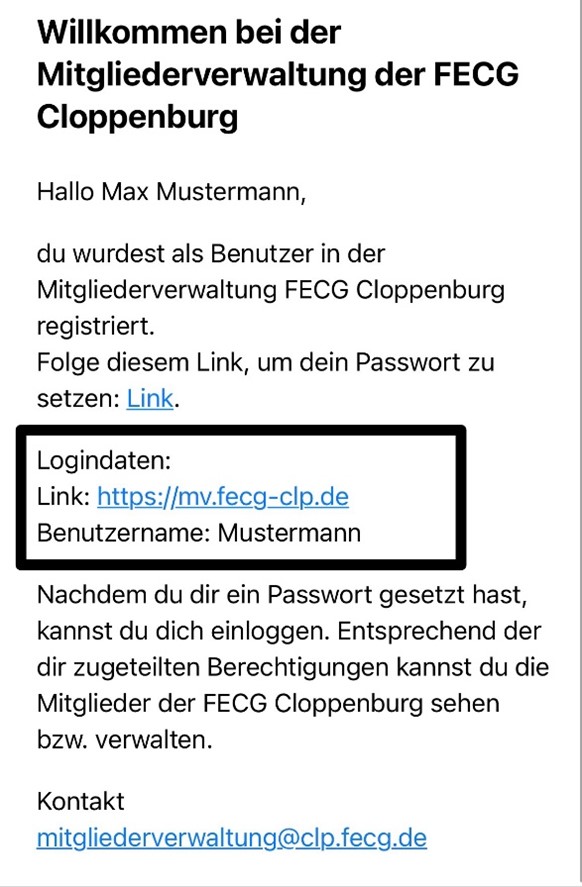
Die Zugangsdaten für die Mitgliederverwaltung haben Sie per Email erhalten.
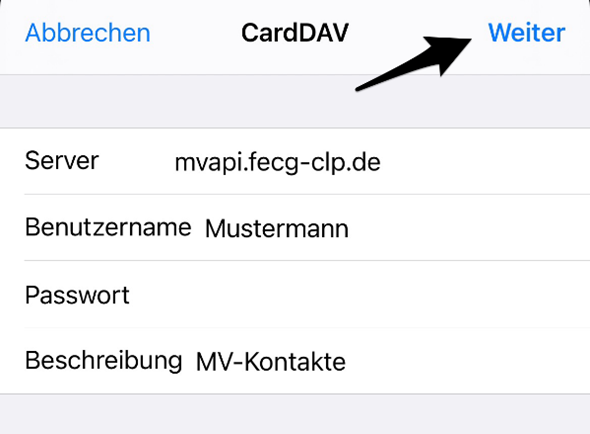
Diese müssen Sie im nächsten Schritt eingeben. Die Url ist https://api.[Ihre-Region].fecg.app.
Geben Sie hier Ihre Zugangsdaten ein und klicken sie auf "Weiter".
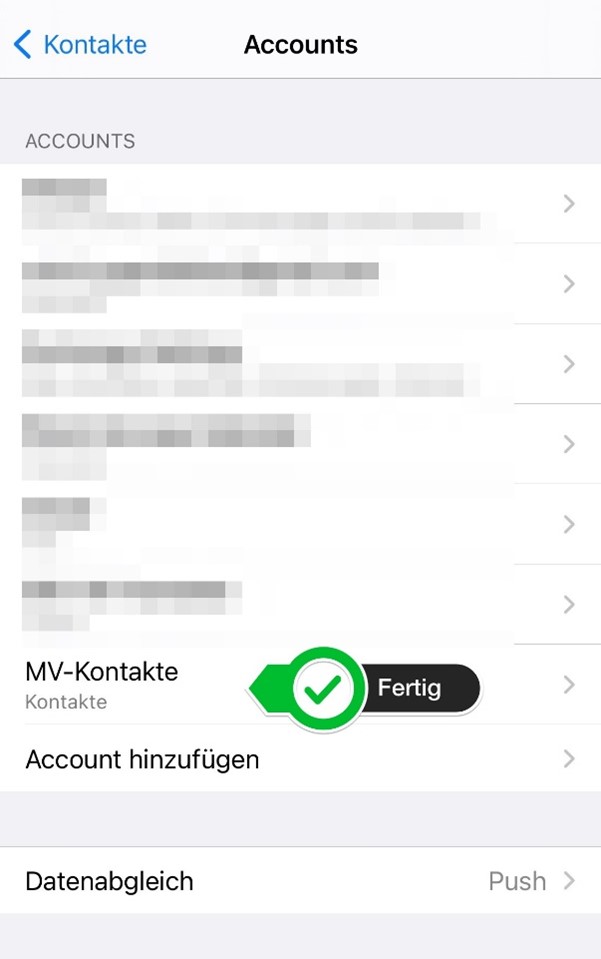
Wenn alles geklappt hat, sehen Sie nun unter "Accounts" das neu hinzugefügte Konto.
Klicke auf die "Kontakte" App, um die synchronisierten Kontakte zu sehen.

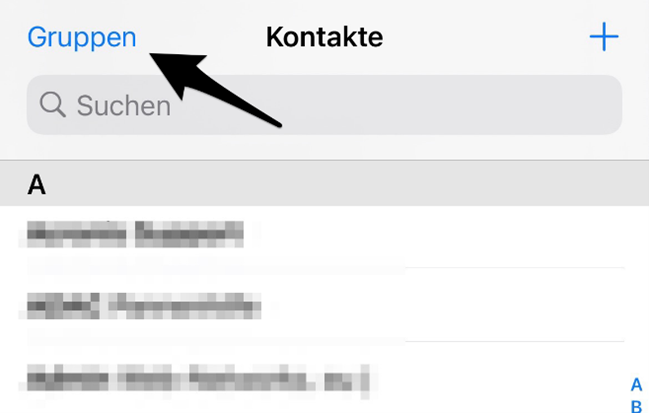
In der Kontakte App unter "Gruppen" sehen Sie einen neuen Menüpunkt "Gemeinde App-Kontakte", unter welchem die neuen Kontakte ersichtlich sind.
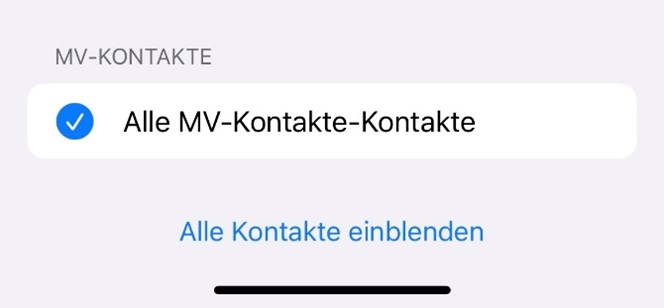
Hier können die Kontakte zur Ansicht in der Kontakte App aktiviert oder deaktiviert werden.
 Hinweis: Nach dem Einrichten kann es unter Umständen einen Moment dauern, bis alle Kontakte geladen sind.